PC 모바일에서 Chrome 시크릿 모드를 설정하는 방법
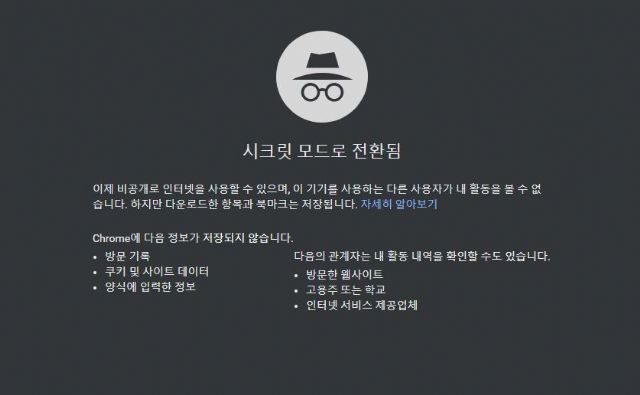
인터넷 서핑을 하다 보면 이런 질문을 접하게 됩니다. ‘나의 흔적은 어디까지 남을까?’ 같은 생각이다. 개인정보 데이터는 일반적으로 쿠키 정보라고 합니다. 오늘 포스팅할 크롬 시크릿 모드를 통해 해결 방법을 찾아보시길 바랍니다.

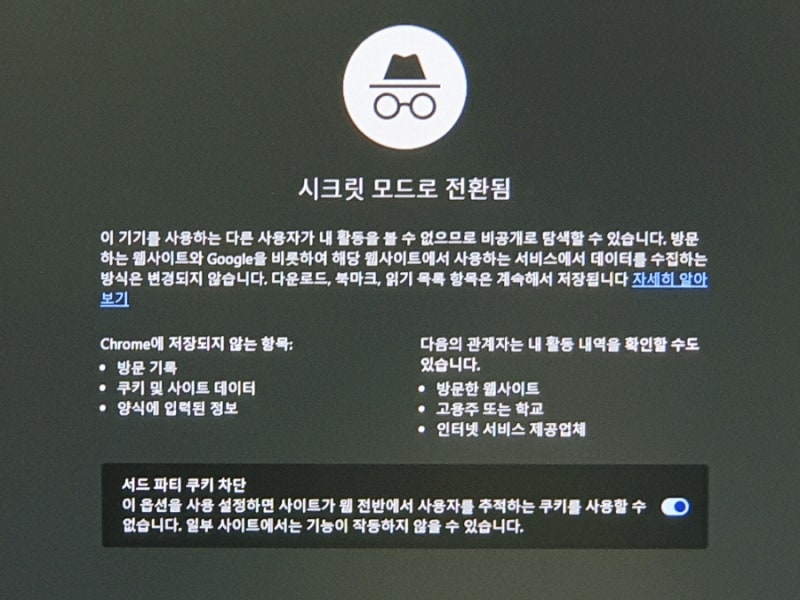
시크릿 모드는 PC와 모바일 환경 모두에서 이용 가능합니다. 먼저 스마트폰에서 크롬을 사용하는 방법을 알아봅시다. 먼저 Chrome 앱이 없다면 설치하세요.
설치가 완료되면 실행하고 오른쪽 하단이나 상단에 있는 점 세 개 아이콘을 클릭하세요. 그러면 화면 하단에 메뉴가 활성화됩니다. 여기에서 ‘새 시크릿 탭’을 선택하여 액세스할 수 있습니다. 정말 쉽죠?
이번에는 PC버전입니다. 크롬 웹브라우저로 인터넷을 열고 오른쪽 상단의 점 세개 아이콘을 클릭하세요.
모바일처럼 메뉴가 활성화되는데, 여기서도 ‘새 비밀창’을 클릭하세요. 휴대폰에서 자르기 비밀 모드를 사용하는 것과 유사하므로 쉽게 할 수 있습니다.
화면이 검게 변하면서 새로운 창이 활성화되며, 저장되지 않은 항목도 보입니다.
그림과 같이 비밀모드로 인터넷을 사용하는 경우 오른쪽 상단에 표시됩니다. 이 상태에서 사용하게 되면 자동로그인으로 빠르게 이용했던 사이트에 대해서는 한번은 수동으로 입력을 해줘야 합니다. 보안이 한 단계 더 강화된 것을 확인할 수 있습니다.
Chrome을 실행하면 즉시 시크릿 모드로 돌아가는 방법도 있습니다. Chrome을 마우스 오른쪽 버튼으로 클릭하고 ‘속성’을 클릭합니다.
다음으로 ‘대상’ 영역을 살펴보겠습니다. 마지막에 스페이스바를 눌러 공백을 만든 후 Enter를 누르세요. <- incognito> Chrome 시크릿 모드 사용을 신청합니다. 물론, 해당 문구를 삭제하시면 원래 상태로 돌아가 일반 모드로 접속하실 수 있습니다.
위에서는 PC 모바일에서 크롬 시크릿 모드 설정 방법에 대해 포스팅한 적이 있습니다. 보안에 민감하신 분들은 이 글을 참고하셔서 온라인에서 조금 더 안전해지시길 바라겠습니다. 감사합니다